ghost软件使用详细图解 3分钟让你全面了解ghost
来源:脚本之家 时间:2021-11-19 22:15:04
先下载ghost模拟器 https://www.jb51.net/softs/18404.html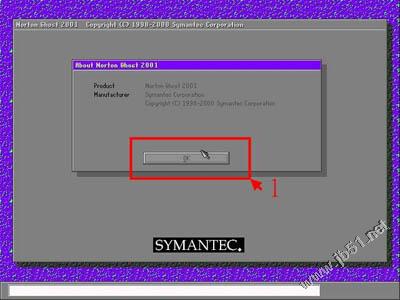 1. 表示你以成功进入ghost了;按下「OK」
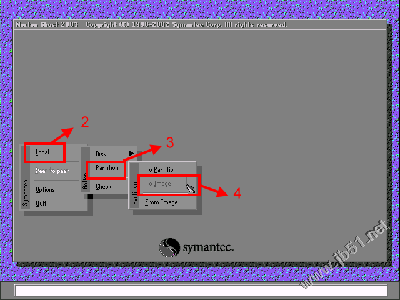 下面的步骤是备份系统!2. 选择「Local」这是选择你要做备份的种类 3 选择「Partition」我们选「硬碟分割」 4. 选择「To Image」就是制作成一个「映像档」
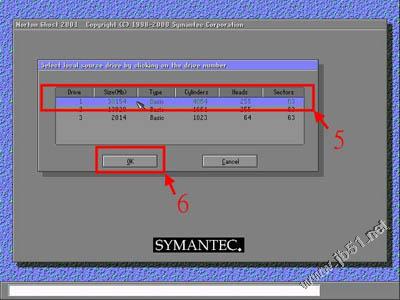 5. 选择你想要备份的「来源硬碟 」6. 接下来按下「OK」
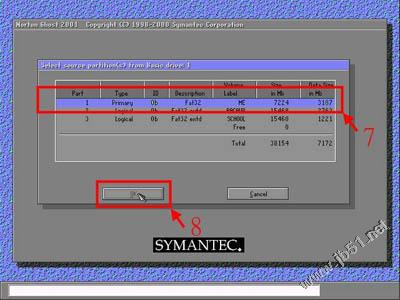 7. 选择硬碟里面的来源「硬碟分割」;就是Partition 8. 选好后就按下「OK」
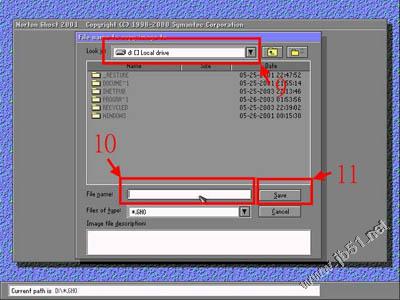 9. 选择你要将被份的档案存放的位置;注意:不能存放在相同的磁区(Partition)中 10. 输入你要的档名;这个范例我所输入的是 ”3.GHO” ;当然你可以输入你自己要的啦 11. 选择「存档」
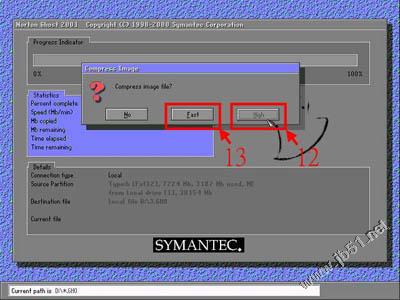 12. 这个部分有两种选择就是「High」&「Fast」两种;「High」是高压缩但是所需时间长 13. 「Fast」是没压缩但是所需时间快 ※请依照自己需要选择;通常选择「High」它的压缩比大约是1G:650MB,提供各位作参考。
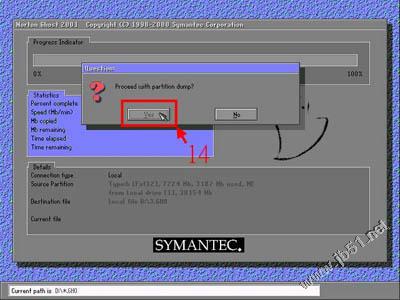 14. 再下来按「Yes」就开始备份罗
 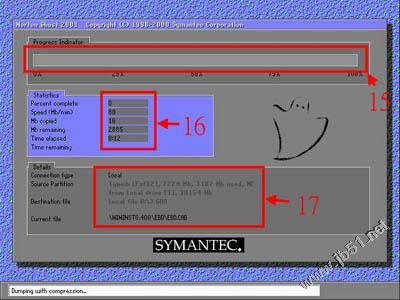 15. 这里是目前处理的进度表 16. 这里是目前处里的详细资料;包含处里速度、数量、时间等" 17. 这里是档案处里的明细7 ?
 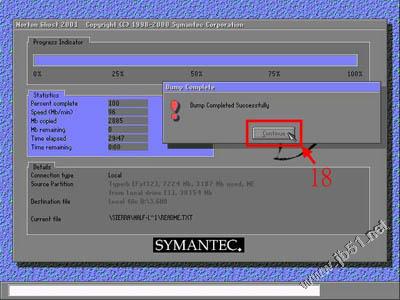 18. 按下「Continue」就回到DOS的画面;然后重开机就好!记得要改回BIOS喔 上面第的部分是备份系统下面第的部分是系统还原
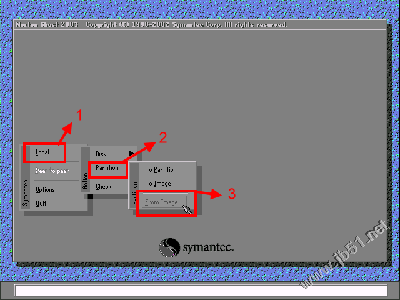 1. 选择「Local」这是选择你要做还原的种类 2. 选择「Partition」我们选「硬碟分割」 3. 选择「From Image」就是从「映像档」还原"
 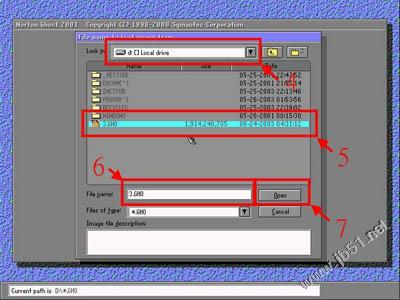 4. 选择你映像档存放的位置" 5. 选择我所刚刚所输入的 ”3.GHO” 映像档 6. 这里会秀出所选择的档名 7. 按下「开启」
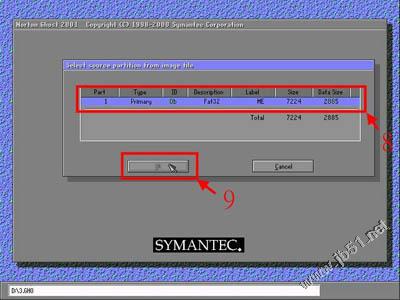 8. 检查所选择的「映像档」资料 9. 接下来按下「OK」
 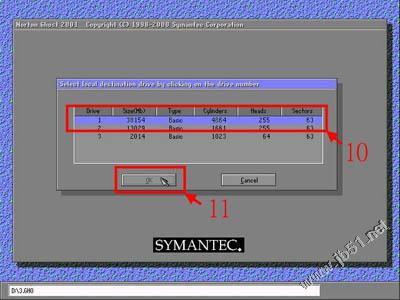 10. 选择你要还原的「目的硬碟」 11. 选好后就按下「OK」
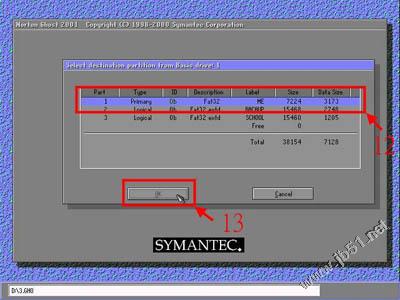 12. 选择你要还原的「硬碟分割」;就是Partition 13. 选好后就按下「OK」
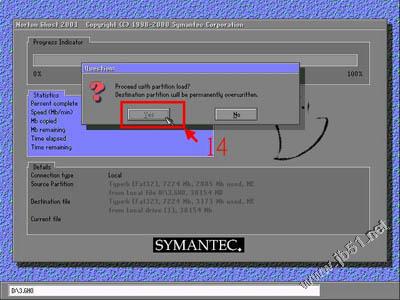 ※这里是警告你即将开始还原;你所选择的「硬碟分割」中的资料将会被覆盖 14. 按下「Yes」就开始还原啦!
 1. 表示你以成功进入ghost了;按下「OK」
 下面的步骤是备份系统!2. 选择「Local」这是选择你要做备份的种类 3 选择「Partition」我们选「硬碟分割」 4. 选择「To Image」就是制作成一个「映像档」
 5. 选择你想要备份的「来源硬碟 」6. 接下来按下「OK」
 7. 选择硬碟里面的来源「硬碟分割」;就是Partition 8. 选好后就按下「OK」
 9. 选择你要将被份的档案存放的位置;注意:不能存放在相同的磁区(Partition)中 10. 输入你要的档名;这个范例我所输入的是 ”3.GHO” ;当然你可以输入你自己要的啦 11. 选择「存档」
 12. 这个部分有两种选择就是「High」&「Fast」两种;「High」是高压缩但是所需时间长 13. 「Fast」是没压缩但是所需时间快 ※请依照自己需要选择;通常选择「High」它的压缩比大约是1G:650MB,提供各位作参考。
 14. 再下来按「Yes」就开始备份罗
  15. 这里是目前处理的进度表 16. 这里是目前处里的详细资料;包含处里速度、数量、时间等" 17. 这里是档案处里的明细7 ?
  18. 按下「Continue」就回到DOS的画面;然后重开机就好!记得要改回BIOS喔 上面第的部分是备份系统下面第的部分是系统还原
 1. 选择「Local」这是选择你要做还原的种类 2. 选择「Partition」我们选「硬碟分割」 3. 选择「From Image」就是从「映像档」还原"
  4. 选择你映像档存放的位置" 5. 选择我所刚刚所输入的 ”3.GHO” 映像档 6. 这里会秀出所选择的档名 7. 按下「开启」
 8. 检查所选择的「映像档」资料 9. 接下来按下「OK」
  10. 选择你要还原的「目的硬碟」 11. 选好后就按下「OK」
 12. 选择你要还原的「硬碟分割」;就是Partition 13. 选好后就按下「OK」
 ※这里是警告你即将开始还原;你所选择的「硬碟分割」中的资料将会被覆盖 14. 按下「Yes」就开始还原啦!
关键词: ghost软件使用
-
 房屋中介承担什么责任?房屋强拆有补偿吗? 房屋中介承担什么责任?1、为购房者提供与签订合同有关的真实情况的责任房产中介一般会为购房者提供咨询和居间服务,以及签订居间合同;在提
 -
 2025年昆明将筹集建设保障性租赁住房21万套 积极探索共有产权住房 10月25日,《云南省住建领域新型城镇化三年行动计划》(2023-2025年)正在公开征求意见。观点新媒体获悉,《计划》明确,要完善城市住房体系
 -
 南国置业:拟为子公司提供7.5亿元担保 10月26日,南国置业股份有限公司发布公告称,公司拟按持股比例为全资子公司武汉大本营商业管理有限公司参股的广州招赢房地产有限责任公司提
 -
 阳光城前三季度净利润59.37亿元,同比减少303.81% 10月26日,阳光城集团股份有限公司发布2022年第三季度报告。阳光城前三季度营业收入187 49亿元,同比减少54 64%;归属于上市公司股东的净利
 -
 起价2.22亿元!浙江衢州柯城区挂牌1宗商住地 10月26日,浙江衢州柯城区挂牌1宗商住地,起价约2 22亿元,面积约2 52万㎡,预计11月17日出让。据观点新媒体了解,市储(2022)2号地块位于浮
 -
 起价3.63亿元!浙江嘉兴秀洲区挂牌1宗宅地 10月26日,浙江嘉兴秀洲区挂牌1宗宅地,预计11月25日出让。具体来看,此次挂牌的地块为2022嘉秀洲-025号地块,位于嘉兴秀洲新塍镇朝阳路东
 -
 华润置地在深交所成功发行30亿元资产支持专项计划 10月25日,华润置地控股有限公司作为原始权益人在深交所成功发行中信证券-华润置地石家庄万象城资产支持专项计划。观点新媒体获悉,上述项
 - 婚前财产协议必须做公证吗? 现如今,人们的财产保护意识逐渐增强,很多夫妻也会考虑在结婚前通过协议来明确双方的婚前财产。那么有人就问了,婚前财产必须要签协议明确
-
 为什么不要在湛江买房? 为什么很多湛江本地人都说不要在湛江买房?湛江买房注意事项有哪些?为什么说不要在湛江买房?对于在湛江工作的人群来说,一般不一定会在湛江
 -
 70城房价又降了!一线城市房价年内首次环比下跌 9月,房价又降了。最新70城房价数据显示,一二手房房价环比下降的城市分别达到了54个和61个;同比下降的城市分别为50个和63个。无论是一手房
热点
-
 ARROW Home Group from Sanshui listed on Shenzhen Stock Exchange OnOctober26,ARROWHomeGroupwaslis...
 -
 【环球新视野】广东部署台风“尼格”防御工作 明天8时前海上作业渔船全回撤 10月28日8时,今年第22号台风“尼...
 -
 三水纬达光电成功过会 佛山企业首次登陆北交所 10月28日,北京证券交易所(以下简...
 -
 全球百事通!禅城“岭南文创IP100计划”发布 佛山新闻网讯佛山日报见习记者贺勇...
文章排行
娱乐图赏
-
 物业费收费标准哪个部门规定的?你知道哪些情况可以不交物业费吗 我们都知道,业主在享有小区物业服...
 -
 物业费能不交么?不交物业费的后果 作为业主,在享有小区物业公司服务...
 -
 13.08亿元!太古地产将与中免合作进驻三亚 自今年3月官宣内地投资计划以来,...
 -
 9月金融数据显示实体经济融资需求明显改善 10月20日,最新一期贷款市场报价利...